

8 Trick ง่ายๆ เปลี่ยน Presentation ให้ดูโปรกว่าเดิม

ที่ผ่านมา ไม่ว่าจะทำ presetation เอง หรือจะนั่งดูของคนอื่นเค้าพบว่า หลายคนมีเทคนิคการทำที่แตกต่างกัน .. วันนี้นั่งรถอยู่ก็นึกขึ้นมาว่า ถ้าลองเลือกซัก 8 เทคนิคที่เห็น ๆ และปรับกันได้ง่าย ๆ ทำให้ presentation ของเราดูดีทันตาเห็นจะมีอะไรบ้าง..
คิดแล้ว.. ก็ลองเขียนเล่าให้ฟังเลยละกัน..
1. รูปภาพ.. ไม่ใช่แค่สวย
รูปภาพนี้แน่นอนล้าน % ว่า ถ้าเราเลือกรูปสวย ก็จะทำให้ slide เราสวยโดยไม่ต้องสงสัย .. แต่.. รูปภาพสามารถทำได้มากกว่าสวย..
รูปภาพสามารถสร้าง impact ได้ด้วย
ยกตัวอย่างเช่น ถ้าเราจะทำ present เกี่ยวกับ “ธุรกิจและการแข่งขัน” ปกติแล้วเราจะเลือกรูป “ธุรกิจ” เช่น คนนั่งประชุมกัน คนถือกระเป๋าทำงาน คนเล่น notebook … ลองเปลี่ยนมาเลือกรูปที่เกี่ยวกับ “การแข่งขัน” บ้างมั้ย? เช่น รูปรถแข่ง รูปคนยิงปืนแข่งให้เข้าเป้า ก็จะทำให้ภาพดูน่าสนใจ ดูมี impact ขึ้นได้

2. การจัดวาง layout.. ไม่ใช่แค่เรียบร้อย
การจัด layout นอกจากจะทำให้ดูเป็นระเบียบเรียบร้อย สวยงามแล้ว การจัด layout ยังทำให้คนฟังเข้าใจถึงการจัดแบ่ง section ของ presentation ด้วย
เช่น.. ถ้าพูดถึง 10 เทรนด์การตลาดที่ควรรู้.. แต่ใน 10 เทรนด์นั้นอาจจะมีหัวข้อย่อย.. ดังนั้น..
เทรนด์ที่ 1–10 อาจจะใช้ layout เดียวกัน (เช่นวางทุกอย่างไว้ center และ background ปูพื้นเต็ม) แต่หัวข้อย่อยในแต่ละเทรนด์อาจจะวางตัวอักษรชิดขวา และ ภาพ background อยู่ทางด้านซ้าย เป็นต้น
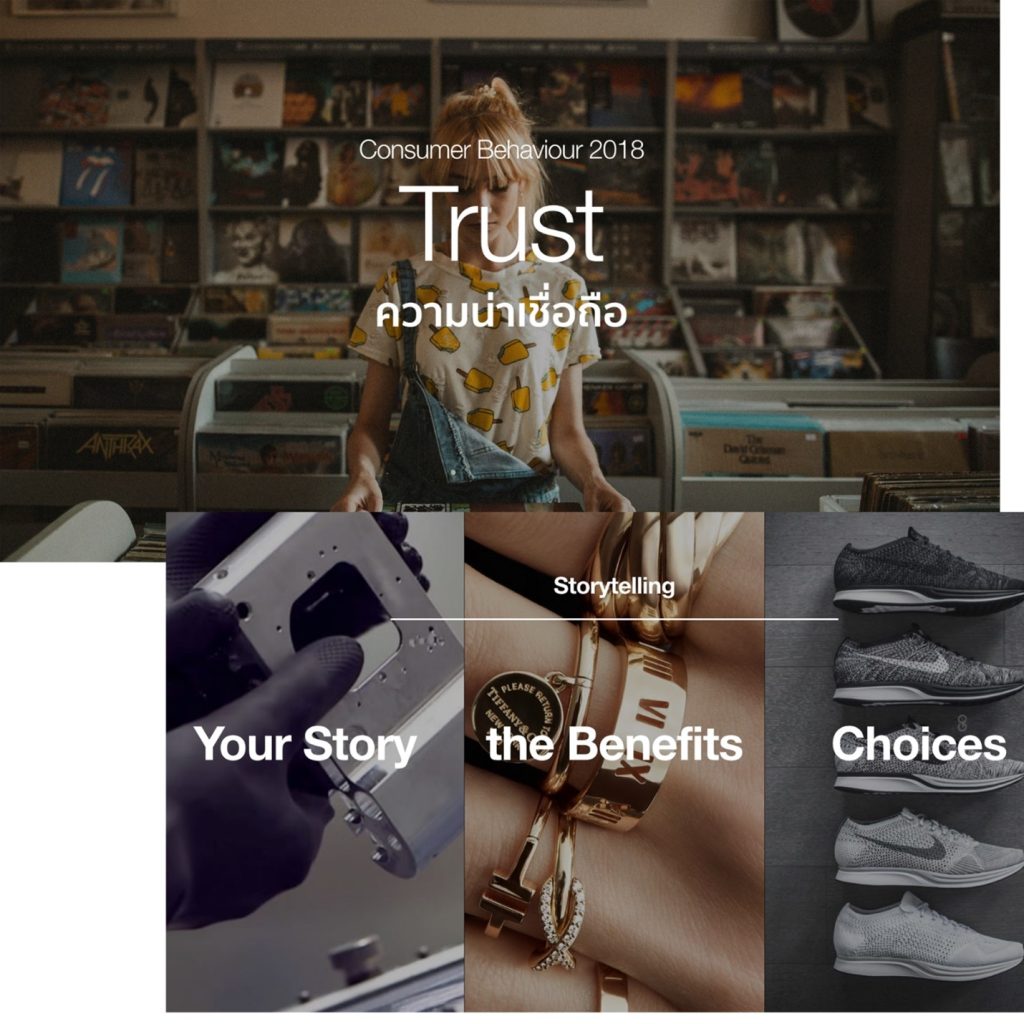
3. ตัวอักษร.. ไม่ใช่แค่อ่านชัด
เราเคยได้ยินกฎของการทำ presentation 10/20/30 ที่กล่าวว่า 30 ตัวหลังนั่นคือขนาดของตัวอักษรที่ต้องใหญ่ไว้ก่อน คนฟังจะได้เห็นได้ชัด ๆ
แต่นั่นไม่ใช่แค่ประโยชน์อย่างเดียวของตัวอักษร
ตัวอักษรยังทำหน้าที่ “ส่งอารมณ์” ไปถึงคนฟังได้อีกด้วย
เทคนิคตัวอักษร 1:
ถ้าเป็น font แบบ serif หรือแบบมีขา เช่น Times, Garamond พวกนี้จะทำให้รู้สึก จริงจัง ซีเรียส หรือหรูหรา ยิ่งใหญ่ อลังการ

เทคนิคตัวอักษร 2:
ถ้าเป็น font แบบ san-serif หรือไม่มีขา เช่น Helvetica จะให้ความรู้จักเป็นกันเอง ง่าย ๆ ทันสมัย Modern เข้าถึงง่าย
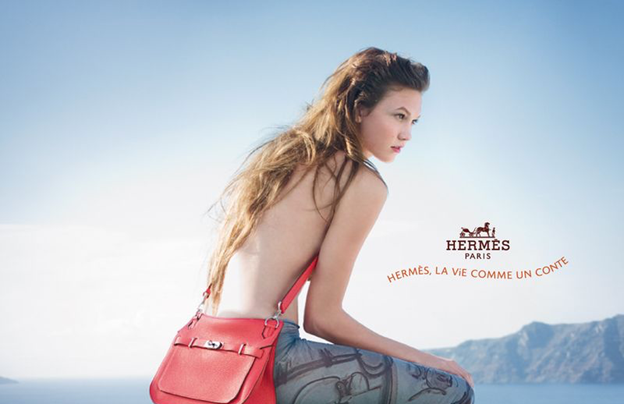
ยกตัวอย่างการใช้ font (ตัวเล็กด้านล่าง) ที่ทำให้ดู Modern ทันสมัย
เทคนิคตัวอักษร 3:
การปรับระยะห่างระหว่างตัวอักษร ถ้าปรับให้แคบ ตัวอักษรใกล้กัน ก็จะให้ความรู้สึกที่ solid แข็งแรง มั่นคง แน่นอน ชัดเจน.. แต่ถ้าปรับให้ไกลกัน จะให้ความรู้สึกโปร่งโล่ง สบาย อาจจะทำให้ดูหรู ดู modern ได้ด้วย
4. Transition.. ภาพเคลื่อนไหวระหว่าง slide ไม่ใช่แค่สนุก
ไม่ว่าจะเป็น PowerPoint หรือ Keynote ล้วนมี Transition สนุก ๆ ให้เล่นเสมอ
โดยเฉพาะของ keynote นี่ไม่ต้องพูดถึง เยอะและสวยจนอดไม่ได้ที่จะต้องลองกดดูทุกอัน
และบางครั้งเราก็หลงมันจนต้องเสียเวลาดูมัน เลือกมัน และอยากใส่มันลงไปในทุก ๆ ครั้งที่ slide เปลี่ยนหน้า..
แต่ความหายนะเกิดขึ้นเมื่อ
1. คุณใช้ transition มากเกินไปจนคนดูเวียนหัว!!!
2. คุณใช้มากเกินไปจนทุกครั้งที่คนฟังขอดูย้อนหลัง ทุกคนต้องนั่งดู transition นั่นอีกรอบ และ อีกรอบ..
Transition ที่น่าตื่นเต้น จึงเป็นอะไรที่น่าเบื่อและน่าหงุดหงิดมาก
ทริกนี้ไม่ยาก.. เลิกใช้ transition!! หรือใช้ให้น้อยที่สุด และใช้เท่าที่จำเป็น
5. สี Background.. ไม่ใช่แค่สี background
เราเลือก background สีอะไรกันบ้าง? ถ้าไม่มีนัยยะอะไร โดยมากเรามักจะเลือกง่าย ๆ อยู่แค่สองสี คือ ขาว และ ดำ
แล้วเมื่อไหร่ถึงจะขาว เมื่อไหร่ถึงจะดำ?
แน่นอนว่า background สีขาวทำให้ดูดี สะอาดตา เรียบร้อย minimal ดูเป็นงานเป็นการ
ขณะที่สีดำจะทำให้ดูเคร่งขรึม แต่ก็ดูแล้ว modern เท่ห์ ทันสมัย
แล้วนอกจากนั้นล่ะ?
ข้อเสียของสีขาวอย่างหนึ่งคือ.. ถ้าคุณต้อง present ในห้องที่มืดมาก ๆ background สีขาวของคุณจะสว่างจนแสบตากันเลยทีเดียว หลายครั้งที่เราจะได้เห็น background สีขาวบนจอยักษ์ขนาดใหญ่ ที่สุดท้ายแล้วคนดูจะละสายตาจาก slide ของคุณเพราะทนกับแสงที่สว่างจ้าไม่ไหว
ขณะที่สีดำที่ดูเหมือนจะเป็นสีที่ไม่มงคล แต่กลับดูดีในที่มืด เป็นมิตรต่อคนฟังอย่างไม่น่าเชื่อ..
ข้อเสียเดียวของ background สีดำคือ ถ้าคนฟังขอ print slide คุณอาจจะงานเข้าได้ เพราะจำนวนหมึกที่ต้องพิมพ์ออกไป
6. กราฟ และพายชาร์ต ไม่ใช่แค่งานของคนเนิร์ด
ทุกโปรแกรมที่ใช้ทำ presentation จะมี function การสร้าง กราฟ ไม่ว่าจะเป็น กราฟแท่ง กราฟเส้น พายชาร์ต ไม่ว่าจะเป็น 2d, 3d โดยมี texture ให้เลือกทั้งแบบลายไม้ สี metalic, สีธรรมชาติ
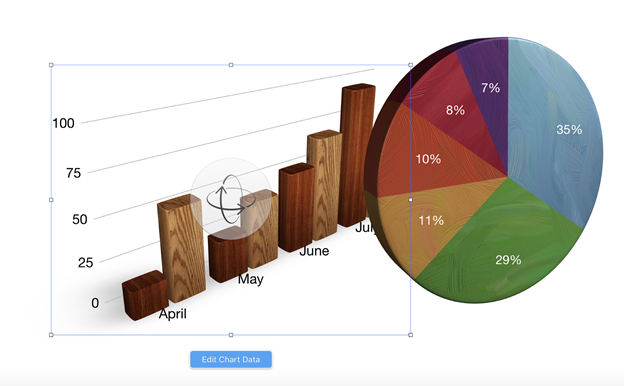
หลายคนไม่อยากใช้ เพราะรู้สึกว่ายุ่งวุ่นวาย หรือใช้ยาก บางคนยังไม่เคยรู้เลยว่ามี function เหล่านี้ให้ใช้
แต่การใช้ กราฟ จะช่วยทำให้คุณนำเสนองานได้ไวขึ้น เราจะใช้กราฟในกรณีที่..
มีการเปรียบเทียบ
เช่น ความเร็วของคอมพิวเตอร์ 10 ตัว จาก 10ยี่ห้อ หากเราไม่ใช้กราฟมาช่วย การแสดงแต่ตัวเลขคนฟังจะไม่สามารถเห็นภาพได้ชัดเลยว่า คอมฯตัวไหนเร็วที่สุด
มีการแสดงความคืบหน้า
เช่น ผลประกอบการของบริษัท ในช่วง 5 ปีที่ผ่านมา การใช้กราฟจะทำให้คนดูเห็นภาพได้ทันทีว่า บริษัทกำลังเติบโตขึ้นหรือแย่ลง
มีการแสดงสัดส่วน
เช่น ส่วนแบ่งการตลาดระหว่างโทรศัพท์มือถือหลายยี่ห้อ เพื่อให้คนดูสามารถเห็นภาพได้ชัดว่า ยี่ห้อใดกินส่วนแบ่งมากกว่ากัน
7. วิดีโอ ไม่ใช่แค่หนังดูเพลิน ๆ
ในการนำเสนองาน หรือการบรรยาย หลายครั้งที่เรามักจะมีตัวอย่างเป็นภาพเคลื่อนไหว เป็นวิดีโอคลิป ไม่ว่าจะเป็นคลิปตลก คลิปตัวอย่างโฆษณา คลิปบอกเล่าเรื่องราวต่าง ๆ
แต่คลิปวิดีโอไม่ได้มีความสำคัญแค่นำเสนอเรื่องราวเท่านั้นแต่…
คลิปวิดีโอยังเป็นตัวเบรคอารมณ์คนฟังได้ด้วย
เช่น ถ้าเราต้องพูดนานหลายนาที การใส่คลิปวิดีโอเข้าไปจะช่วยเบรคอารมณ์ เปลี่ยนจากการฟังนาน ๆ มาเป็นการดูภาพ ทำให้คนดูไม่เบื่อ เปรียบเหมือนการบีบมะนาวลงไปในผัดไท ทำให้ผัดไทเลี่ยน ๆ มีรสชาตมากขึ้น
ใส่คลิปแต่พองาม ไม่มากไปไม่น้อยไป แล้วก็อย่าลืมเซฟใส่ presentation ไปเลย ไม่ควรทำเป็น link แล้วไปโหลดเอาหน้างาน เพราะการพึ่งพาอินเตอร์เน็ทที่หน้างานถือเป็นความเสี่ยงที่อาจจะทำให้การ present ของคุณแป๊กได้
8. ฉากจบ ไม่ใช่แค่ขอบคุณ
ทำ Present มาตั้งนาน พอถึงฉากจบ slide สุดท้าย เราทำได้แค่พิมพ์คำว่า “ขอบคุณ”
ความจริง slide แผ่นสุดท้ายมีความสำคัญไม่น้อยไปกว่า slide แผ่นแรก ๆ เลย
เมื่อคนฟังคุณพูด บรรยาย และ present จบแล้ว และมีความประทับใจ สิ่งที่ผู้ฟังต้องการคือ “ถ้าเค้าอยากรู้เพิ่มเติมจะสามารถพูดคุยกับคุณได้ต่อที่ไหน”
ดังนั้นการทำ slide แผ่นสุดท้ายที่เต็มไปด้วยข้อมูลสำหรับติดต่อ เช่น email, line, เบอร์โทรศัพท์ ฯลฯ
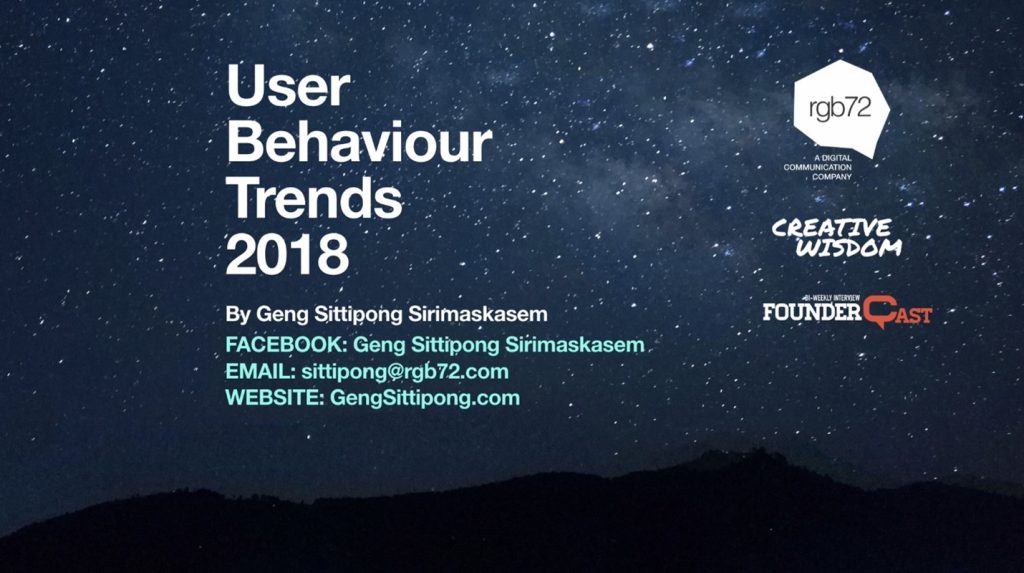
ผู้บรรยายบางคนที่ผมเคยเจอถึงกับแสดง QR code ลิงค์ไป Line@ ให้แอดกันกลางงานเลยทีเดียว
สำหรับทริกในการปรับ Presentation ให้ปังได้ภายในไม่กี่นาทีก็ขอเสนอเท่านี้ก่อนนะครับ ถ้ามีเทคนิคอะไรเพิ่มเติมอีก จะรีบมาเขียนบอกเล่ากันในครั้งต่อ ๆ ไป
Credit รูปภาพ : Icons made by Freepik from www.flaticon.com is licensed by CC 3.0 BY
